页面位置
DESIGN ORDER > 填写委托单

功能详细说明
展开各项目后,可查看功能说明、使用方法、确认要点及相关页面。
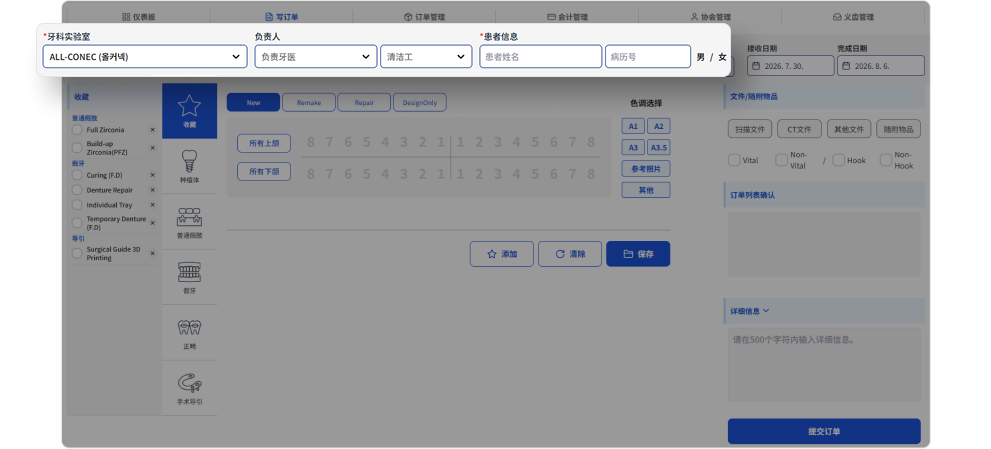
01输入牙科诊所及患者信息输入委托对象技工所、负责人及患者信息。
功能说明
- 此区域用于在填写委托单前选择委托的技工所,并输入负责人和患者信息。
- 患者姓名为必填项,病历号为选填项,但建议填写。
使用方法
- 从技工所下拉菜单中选择要委托的技工所。
- 选择负责人或负责的牙科卫生士。
- 输入患者姓名和病历号。
确认要点
- 同时输入病历号后,更容易区分同一患者并在之后搜索订单。
- 如果未显示所需技工所,请先在所属管理中确认交易对象状态。
相关页面

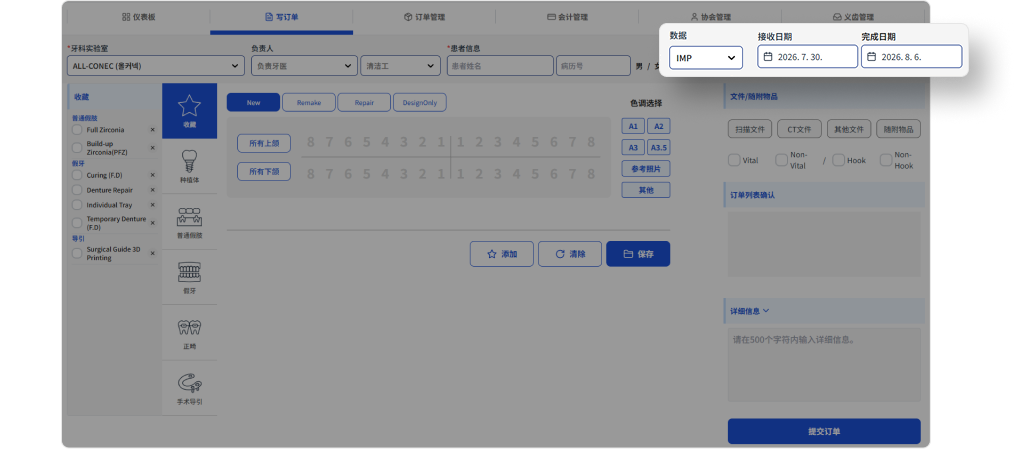
02选择数据类型及完成日期选择实物配送或文件传输,并指定期望完成日期。
功能说明
- 选择数据传输方式:IMP或SCAN。
- 完成日期默认设置为7天后,如有需要可以修改。
使用方法
- 如需实物配送,请选择IMP。
- 如需附加扫描文件等数字文件,请选择SCAN。
- 如果完成日期与所需日程不符,请修改日期。
确认要点
- 如果需要将完成日期设置为早于7天,建议提前与技工所协商。
- 接收日期无法由牙科诊所修改,因此无需额外操作。
相关页面

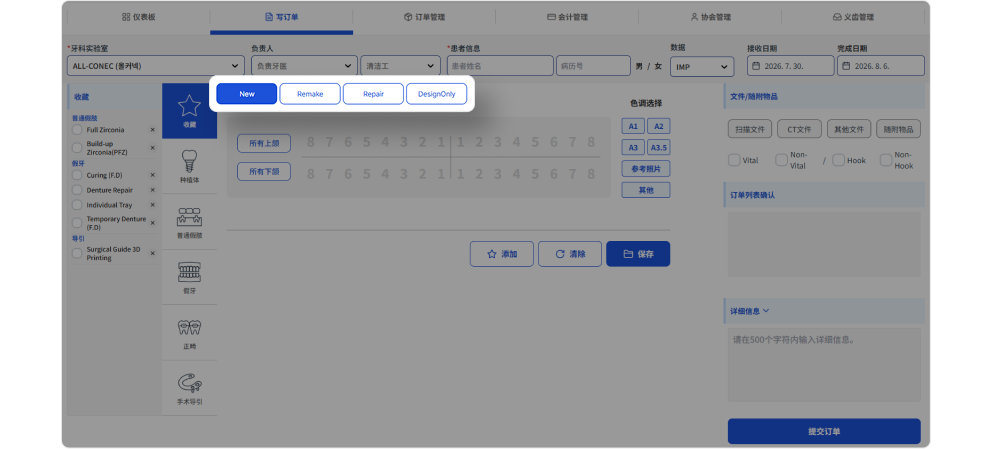
03选择订单状态选择订单类型:新建、重制、维修或仅设计。
功能说明
- 此区域用于根据作业目的选择订单状态。
- 一般新委托使用New,默认已选择。
使用方法
- 首次制作委托请选择New。
- 需要重制时请选择Remake。
- 维修委托请选择Repair。
- 仅请求设计作业时请选择DesignOnly。
确认要点
- 选择Remake或Repair时,如果同时填写原委托信息和原因,技工所更容易理解内容。
相关页面

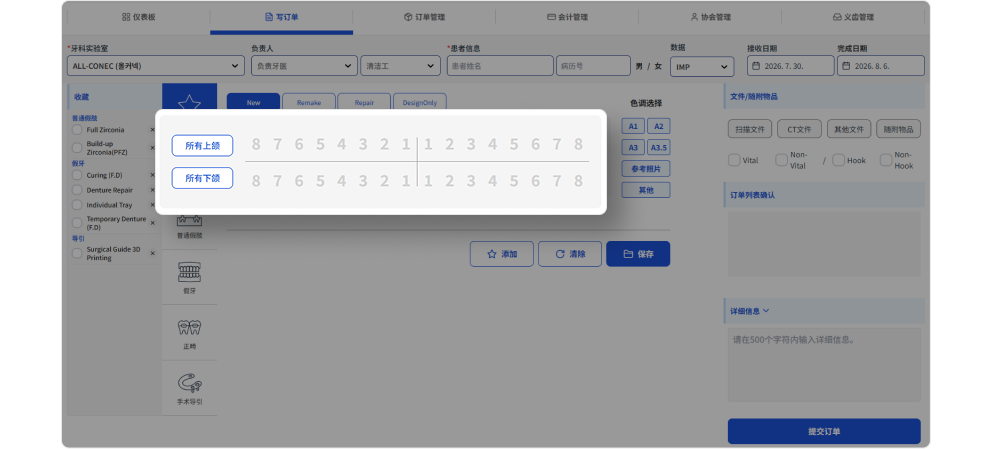
04选择牙位选择需要作业的牙齿位置。
功能说明
- 此区域用于指定所选修复作业适用的牙位编号。
- 可以选择上颌全体、下颌全体或单颗牙。
使用方法
- 点击需要作业的牙位编号。
- 如需全口/全颌作业,请选择上颌全体或下颌全体。
- 对于桥体、桥 pontic 等连接作业,请按所需牙位范围选择。
确认要点
- 必须同时完成技工物选择和牙位选择,保存后才会正常反映到订单内容中。
相关页面

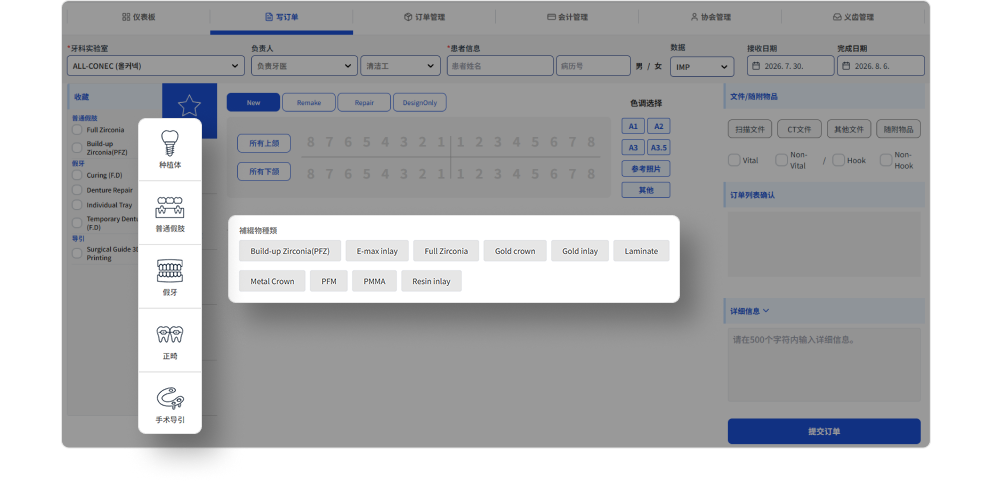
05选择技工物选择要委托的修复作业类别和详细项目。
功能说明
- 在左侧区域选择种植、一般修复、正畸、导板等作业类别。
- 列表会根据所选技工所提供的修复项目显示。
使用方法
- 选择类别。
- 勾选详细修复项目。
- 选择所有所需项目后,点击保存。
确认要点
- 如果未显示所需修复项目,请确认该技工所的修复物价目表,并联系技工所。
相关页面

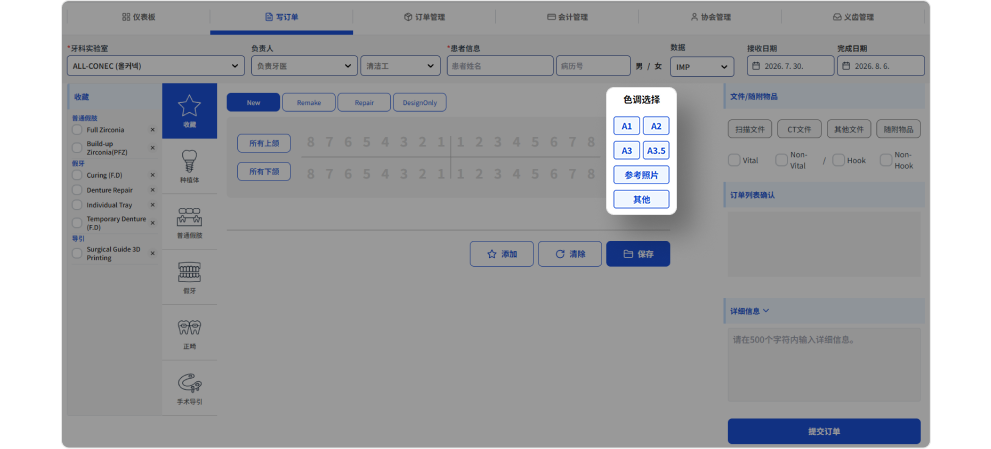
06选择比色如有需要,选择牙齿颜色信息。
功能说明
- 此区域用于选择A1、A2、A3、A3.5、照片参考、其他等比色信息。
- 该信息将作为技工所制作时的参考。
使用方法
- 选择相应的比色按钮。
- 如需参考照片,请选择照片参考,并在文件附件区域添加照片。
- 如列表中没有所需颜色,请选择其他,并在详细事项中填写。
确认要点
- 对于比色较重要的作业,同时提交照片和备注可减少反复确认。
相关页面

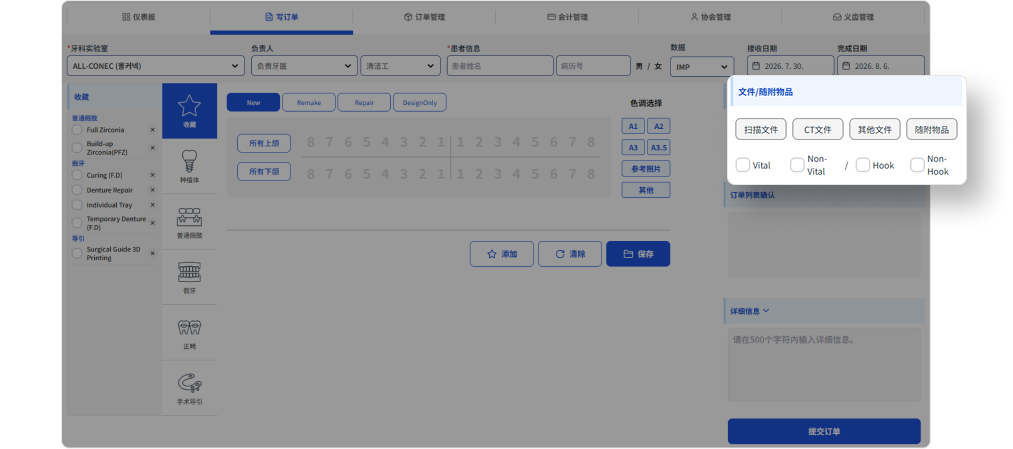
07文件 / 随附物品及作业选项确认扫描、CT、其他文件、随附物品以及Vital/Hook选项。
功能说明
- 此区域用于附加作业所需文件,或确认是否有实物随附物品。
- Vital / Non-Vital、Hook / Non-Hook 是技工所作业参考选项。
使用方法
- 在扫描文件、CT文件、文件附件、随附物品中选择所需项目。
- 如需标记牙髓状态和Hook有无,请勾选相应项目。
- 对于需要传输文件的订单,请确认没有遗漏文件。
确认要点
- 手术导板等部分作业可能同时需要扫描文件和CT文件。
- 如有随附物品,请确认配送物与委托单内容一致。
相关页面

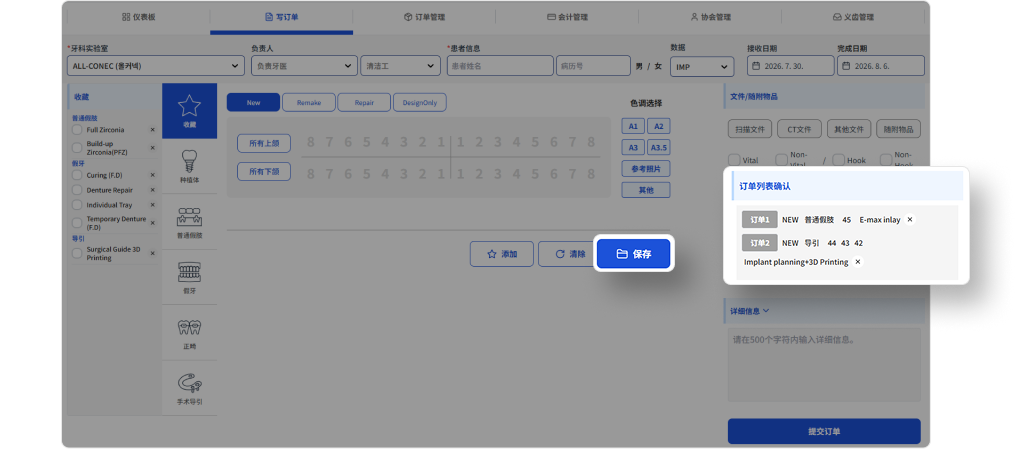
08保存并追加订单可将所选作业内容保存到订单内容中,并添加多项作业。
功能说明
- 点击保存按钮后,当前选择的作业内容将反映到订单内容中。
- 一张委托单中可以添加多个作业项目。
使用方法
- 确认修复项目、牙位、比色和文件选项。
- 点击保存。
- 如有追加作业,请以相同方式输入作业内容后再次保存。
确认要点
- 提交前,请在右侧订单内容确认区域确认保存的作业是否正确反映。
相关页面

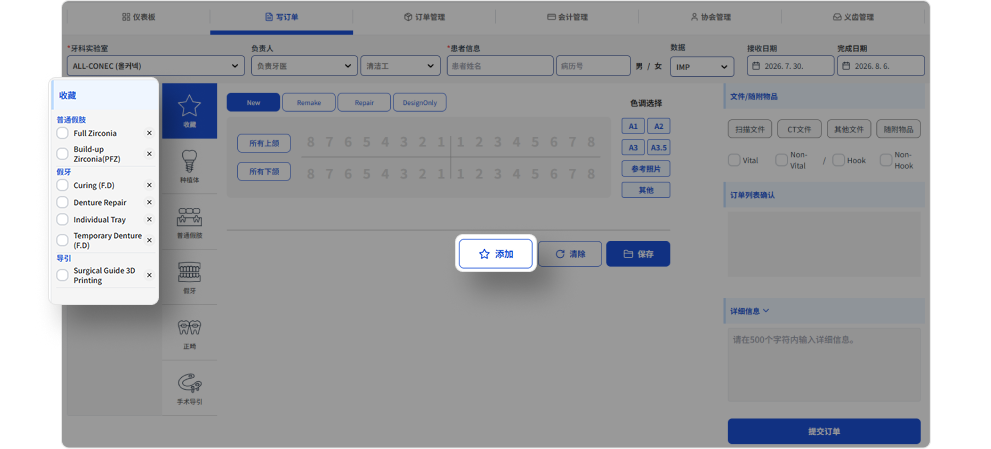
09添加收藏保存常用作业组合,以便快速输入。
功能说明
- 如果不同技工所常用的修复组合较固定,可以添加为收藏。
- 选择已添加的收藏后,可缩短作业输入时间。
使用方法
- 选择常用类别和修复项目。
- 设置所需选项后,点击添加按钮。
- 之后向同一技工所下单时,可从收藏中快速选择。
确认要点
- 当各技工所的作业方式较固定时,收藏功能最为高效。
相关页面

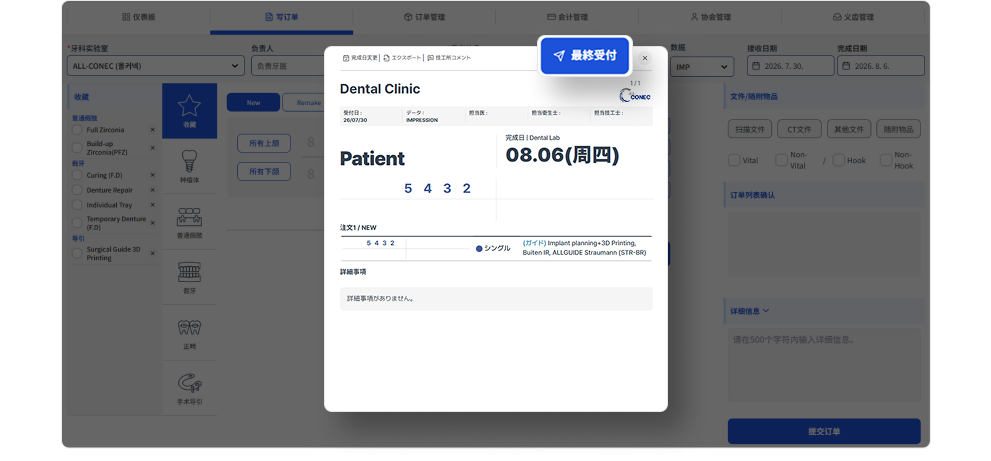
10填写详细事项及最终提交输入追加请求事项,并在提交页面进行最终确认。
功能说明
- 在详细事项中填写仅通过修复项目选择难以传达的请求内容。
- 点击提交按钮后,将打开委托单确认页面。确认订单内容后,进行最终提交。
使用方法
- 在500字以内输入所需请求事项。
- 常用语句可在“所属管理 > 牙科设置”页面中注册。
- 点击提交,在委托单页面查看订单内容。
- 点击最终提交后,委托单填写完成。
确认要点
- 完成委托单填写并不代表技工所会立即开始作业。经技工所确认后,状态将变为接收完成。
相关页面