ユーザーマニュアル

依頼書作成

歯科医院から技工所へ依頼書を作成し、受付する方法です。 各機能を展開して、必要な内容を確認してください。

画面基準

DESIGN ORDER > 依頼書作成

의뢰서 작성 overview

機能別詳細説明

各項目を展開すると、機能説明、使用方法、確認ポイント、および関連画面を確認できます。

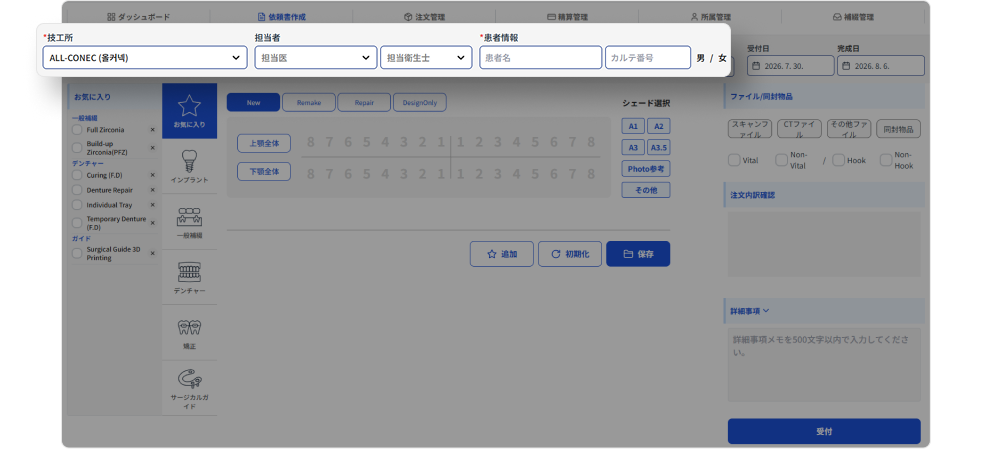
01歯科医院および患者情報入力依頼を送る技工所と担当者、患者情報を入力します。
機能説明
  • 依頼書を作成する前に、どの技工所へ依頼するかを選択し、担当者と患者情報を入力するエリアです。
  • 患者名は必須項目であり、カルテ番号は任意項目ですが、入力を推奨します。
使用方法
  • 技工所のドロップダウンから、依頼する技工所を選択します。
  • 担当者または担当歯科衛生士を選択します。
  • 患者名とカルテ番号を入力します。
確認ポイント
  • カルテ番号を一緒に入力すると、同一患者の区別や後日の注文検索がしやすくなります。
  • 希望する技工所が表示されない場合は、所属管理で取引先の状態を先に確認してください。
関連画面
치과 및 환자 정보 입력
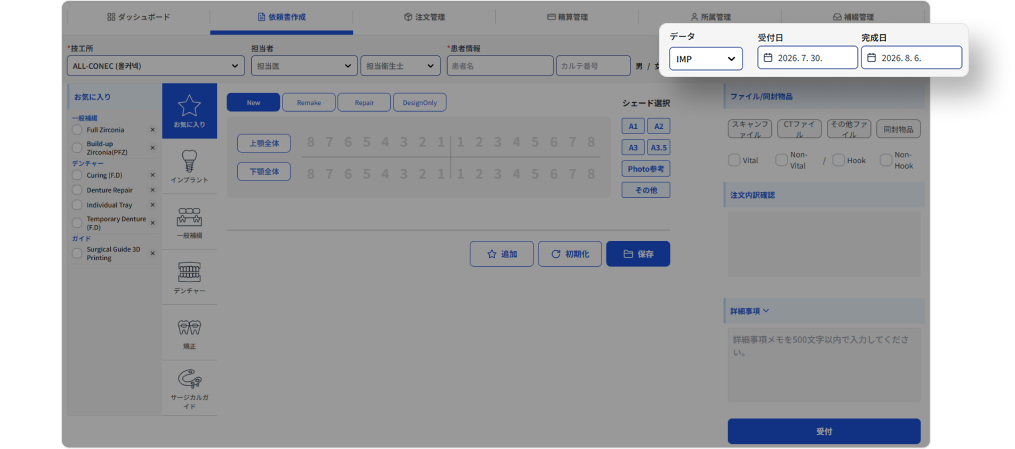
02データおよび完成日選択実物配送かファイル送信かを選択し、完成希望日を指定します。
機能説明
  • データの受け渡し方法を、IMPまたはSCANから選択します。
  • 完成日は基本的に7日後に設定されますが、必要に応じて変更できます。
使用方法
  • 実物配送で進行する場合は、IMPを選択します。
  • スキャンファイルなどのデジタルファイルを添付する場合は、SCANを選択します。
  • 完成日が希望スケジュールと合わない場合は、日付を変更します。
確認ポイント
  • 完成日を7日以内の日付に指定する必要がある場合は、事前に技工所と相談することをおすすめします。
  • 受付日は歯科医院側で変更できないため、別途操作する必要はありません。
関連画面
데이터 및 완성일 선택
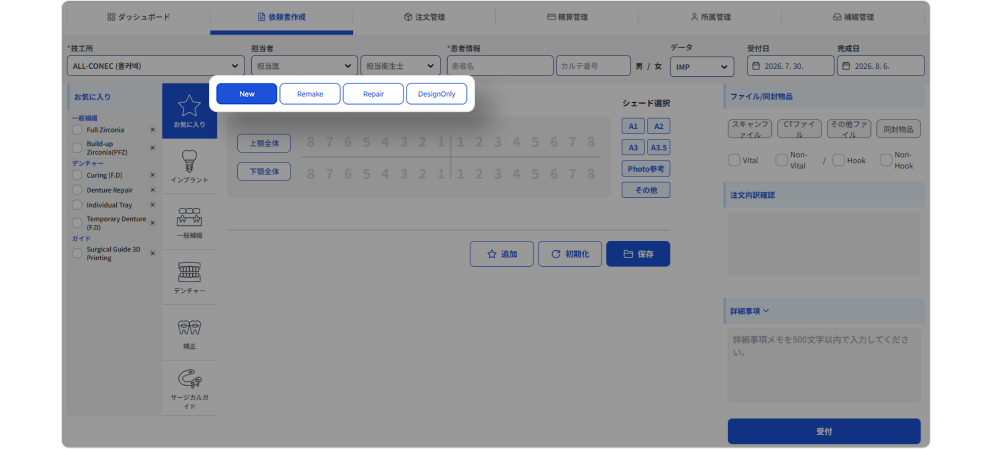
03注文状態選択新規、再製作、修理、デザイン専用注文のいずれかを選択します。
機能説明
  • 作業目的に応じて注文状態を選択するエリアです。
  • 通常の新規依頼はNewを使用し、基本的にNewが選択されています。
使用方法
  • 初回製作依頼の場合は、Newを選択します。
  • 再製作が必要な場合は、Remakeを選択します。
  • 修理依頼の場合は、Repairを選択します。
  • デザイン作業のみを依頼する場合は、DesignOnlyを選択します。
確認ポイント
  • RemakeまたはRepairを選択する場合は、既存の依頼情報と理由を一緒に残すと、技工所が内容を把握しやすくなります。
関連画面
주문 상태 선택
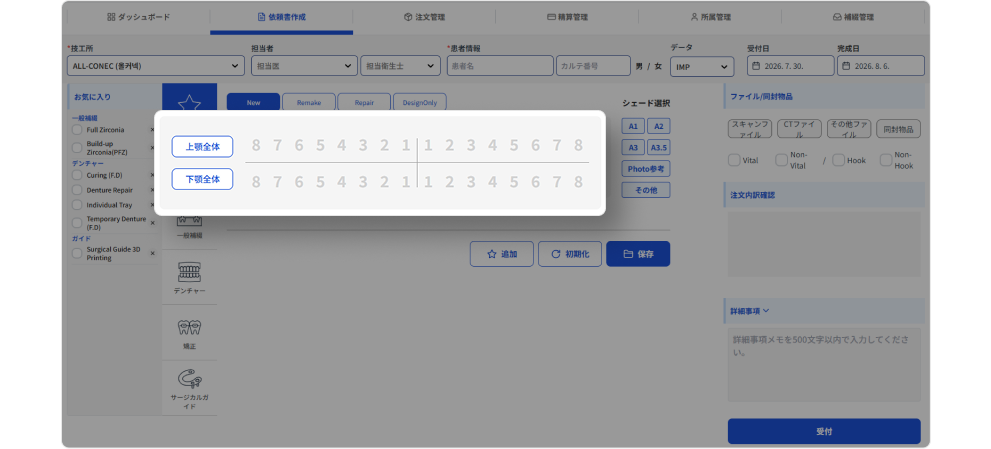
04歯式選択作業する歯の位置を選択します。
機能説明
  • 選択した補綴作業を適用する歯番を指定するエリアです。
  • 上顎全体、下顎全体、または個別の歯を選択できます。
使用方法
  • 作業する歯番をクリックします。
  • 全体作業が必要な場合は、上顎全体または下顎全体を選択します。
  • ブリッジやポンティックなどの連結作業は、必要な歯の範囲を基準に選択します。
確認ポイント
  • 補綴物の選択と歯の選択が両方完了している場合にのみ、保存後に注文内容へ正常に反映されます。
関連画面
치식 선택
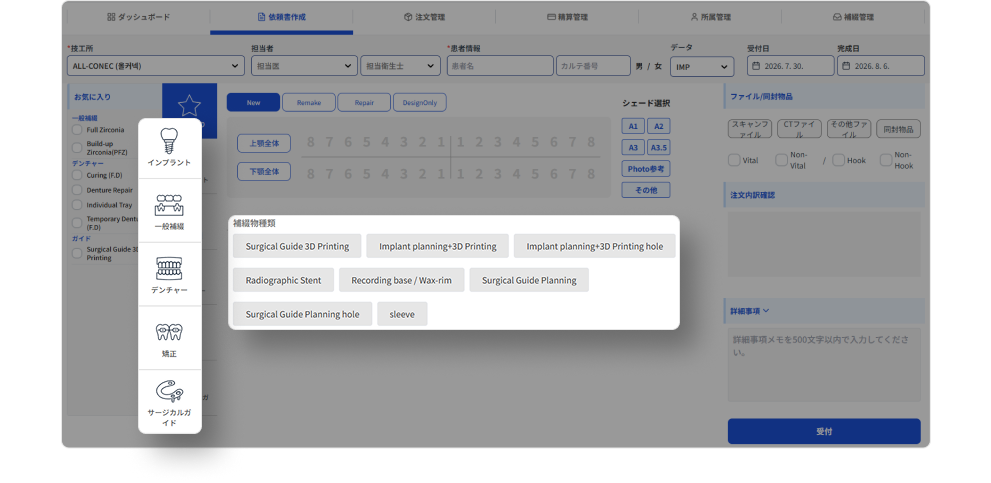
05技工物選択依頼する補綴作業のカテゴリーと詳細項目を選択します。
機能説明
  • 左側の領域で、インプラント、一般補綴、矯正、ガイドなどの作業カテゴリーを選択します。
  • 選択した技工所が提供している補綴項目を基準に、一覧が表示されます。
使用方法
  • カテゴリーを選択します。
  • 詳細な補綴項目にチェックを入れます。
  • 必要な項目をすべて選択した後、保存をクリックします。
確認ポイント
  • 希望する補綴項目が表示されない場合は、該当技工所の補綴物料金表を確認し、技工所へお問い合わせください。
関連画面
기공물 선택
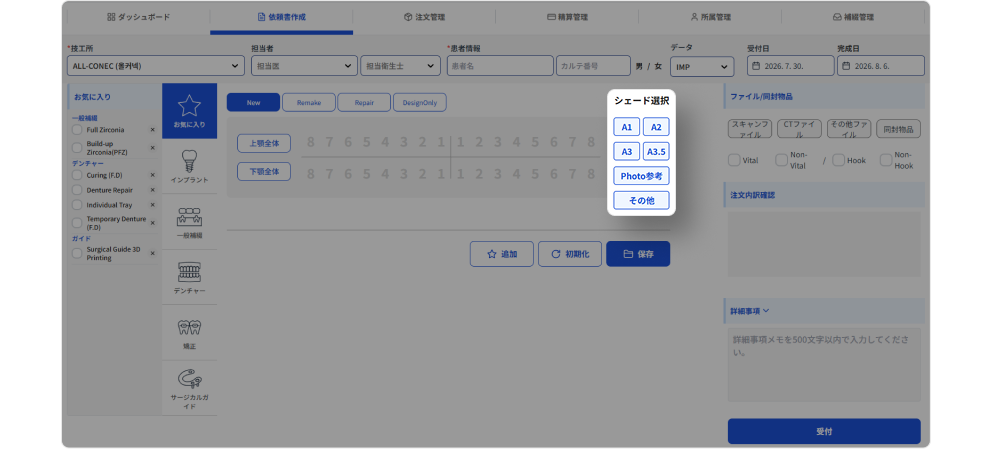
06シェード選択必要に応じて歯の色調情報を選択します。
機能説明
  • A1、A2、A3、A3.5、写真参考、その他などのシェード情報を選択するエリアです。
  • 技工所での製作参考情報として使用されます。
使用方法
  • 該当するシェードボタンを選択します。
  • 写真を参考にする必要がある場合は、写真参考を選択し、ファイル添付エリアに写真を追加します。
  • 一覧にない色調はその他を選択し、詳細事項に入力します。
確認ポイント
  • シェードが重要な作業では、写真とメモを一緒に送ることで、再確認の手間を減らすことができます。
関連画面
쉐이드 선택
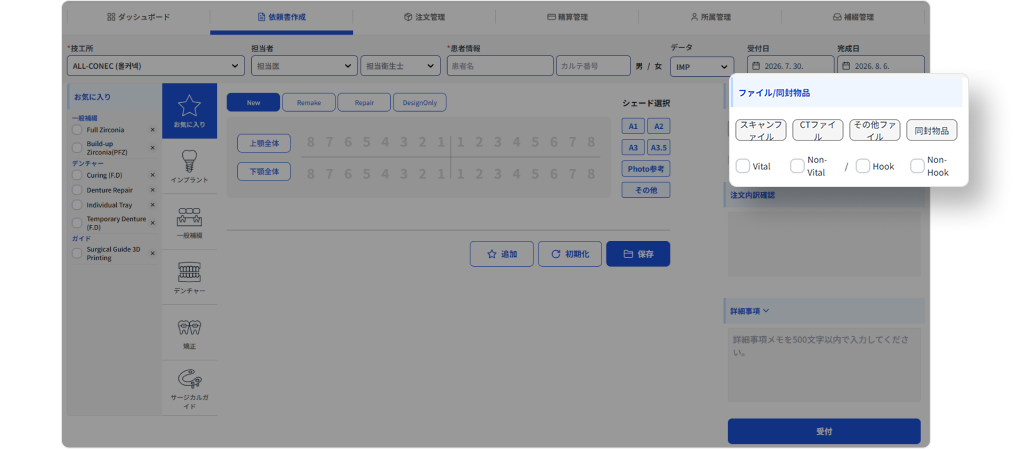
07ファイル/同梱物および作業オプションスキャン、CT、その他ファイル、同梱物およびVital/Hookオプションを確認します。
機能説明
  • 作業に必要なファイルを添付したり、実物の同梱物の有無を確認したりするエリアです。
  • Vital/Non-Vital、Hook/Non-Hookは、技工所での作業参考オプションです。
使用方法
  • スキャンファイル、CTファイル、ファイル添付、同梱物のうち、必要な項目を選択します。
  • 歯髄の状態やHookの有無が必要な場合は、該当項目にチェックを入れます。
  • ファイル送信が必要な注文では、添付漏れがないか確認します。
確認ポイント
  • サージカルガイドなど一部の作業では、スキャンファイルとCTファイルの両方が必要になる場合があります。
  • 同梱物がある場合は、配送物と依頼書の内容が一致しているか確認します。
関連画面
파일, 동봉물품 선택
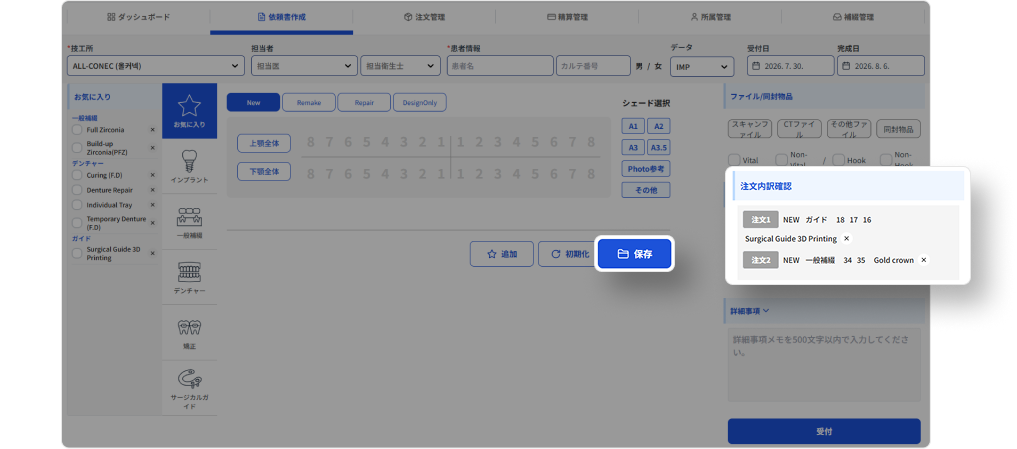
08注文保存および追加選択した作業内容を注文内容に保存し、複数件を追加できます。
機能説明
  • 保存ボタンをクリックすると、現在選択している作業内容が注文内容に反映されます。
  • 1つの依頼書に複数の作業を追加できます。
使用方法
  • 補綴項目、歯番、シェード、ファイルオプションを確認します。
  • 保存をクリックします。
  • 追加作業がある場合は、同じ方法で作業内容を入力し、再度保存します。
確認ポイント
  • 受付前に、右側の注文内容確認エリアで、保存された作業が正しく反映されているか確認します。
関連画面
주문 저장 및 추가
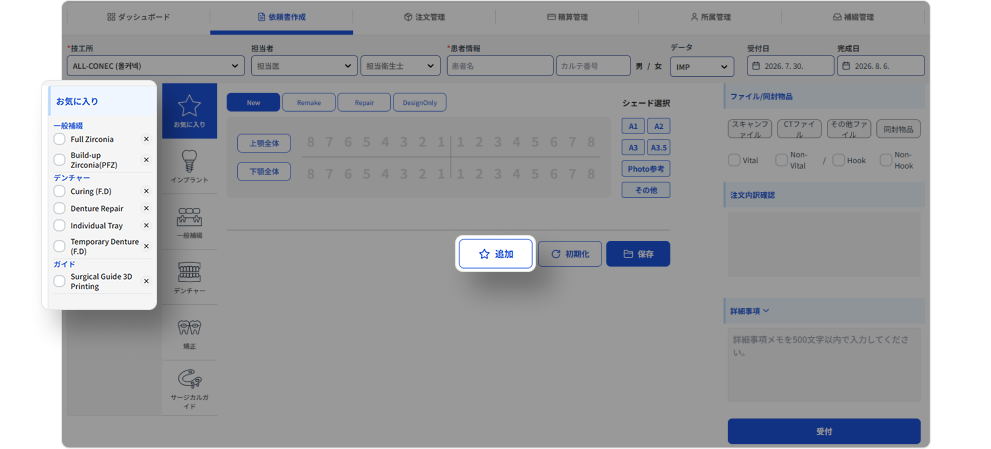
09お気に入り登録よく使用する作業の組み合わせを保存し、素早く入力できます。
機能説明
  • 技工所ごとによく注文する補綴の組み合わせが似ている場合、お気に入りに登録できます。
  • 登録されたお気に入りを選択すると、作業入力時間を短縮できます。
使用方法
  • よく使用するカテゴリーと補綴項目を選択します。
  • 必要なオプションを設定した後、追加ボタンをクリックします。
  • 以降、同じ技工所への注文時に、お気に入りから素早く選択できます。
確認ポイント
  • お気に入りは、技工所ごとの作業方式が一定している場合に特に効果的です。
関連画面
즐겨찾기 등록
10詳細事項入力および最終受付追加の要望事項を入力し、受付画面で最終確認します。
機能説明
  • 詳細事項には、補綴選択だけでは伝えにくい要望内容を入力します。
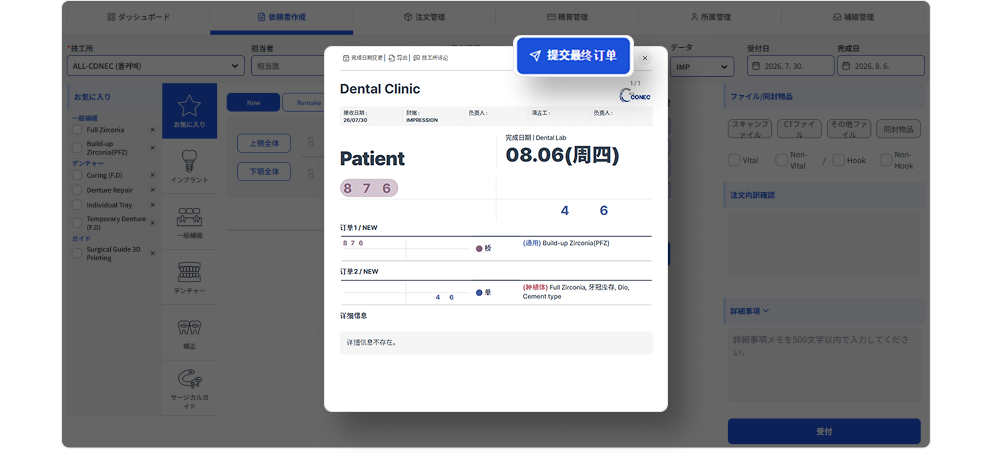
  • 受付ボタンをクリックすると依頼書確認画面が開き、注文内容を確認した後、最終受付を行います。
使用方法
  • 必要な要望事項を500文字以内で入力します。
  • よく使う文言は「所属管理 > 歯科設定」画面で登録できます。
  • 受付をクリックし、依頼書画面で注文内容を確認します。
  • 最終受付をクリックすると、依頼書の作成が完了します。
確認ポイント
  • 依頼書の作成完了だけで、技工所の作業がすぐに開始されるわけではありません。技工所で確認された後、受付完了状態へ進行します。
関連画面
최종접수