Software
HOW TO
ALL-CONEC Guide、完璧な手術計画の始まり。
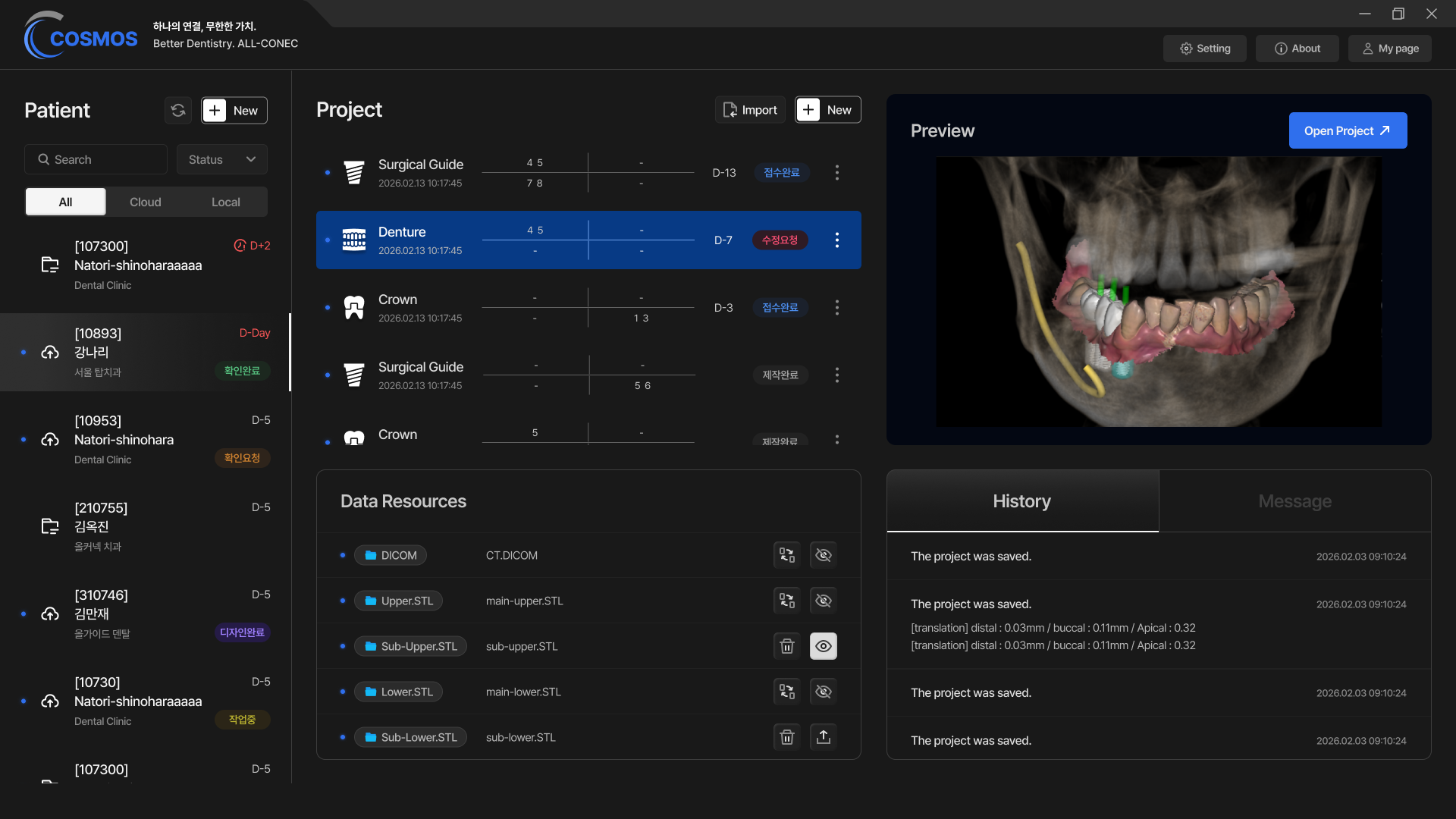
インプラント患者データ統合管理
患者ごとの歯科情報と作業履歴を体系的に管理できます。
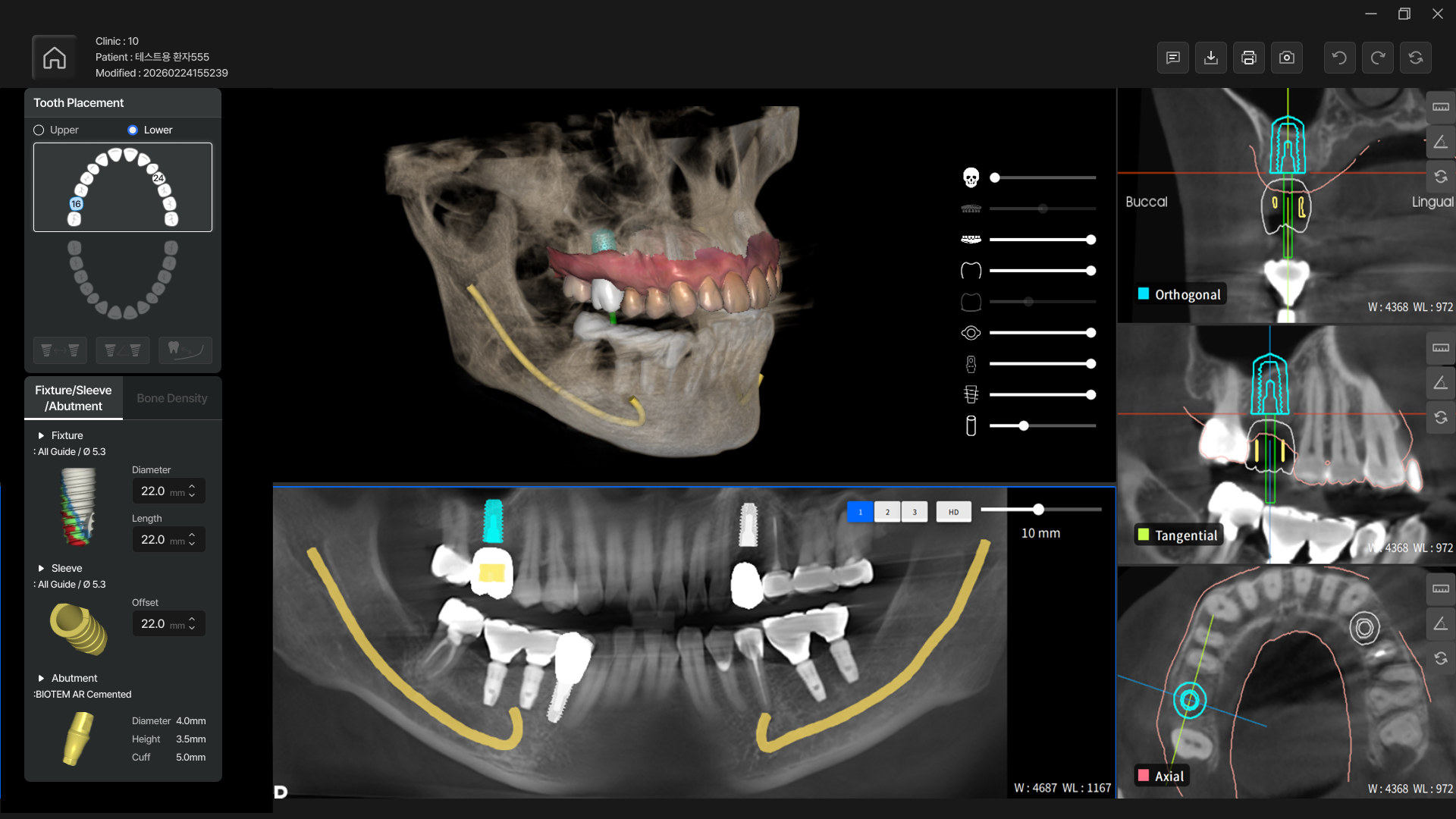
簡単で正確なインプラント手術計画
3Dデータを基に、迅速かつ精密なインプラント計画が可能です。
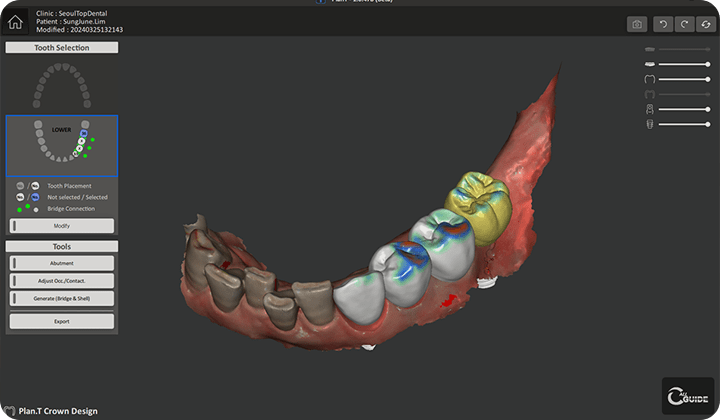
歯科専用CADで、もっと簡単な補綴デザインを
チェアサイド環境で、複雑な工程を省き、よりスピーディーかつ直感的に補綴物を設計できます。
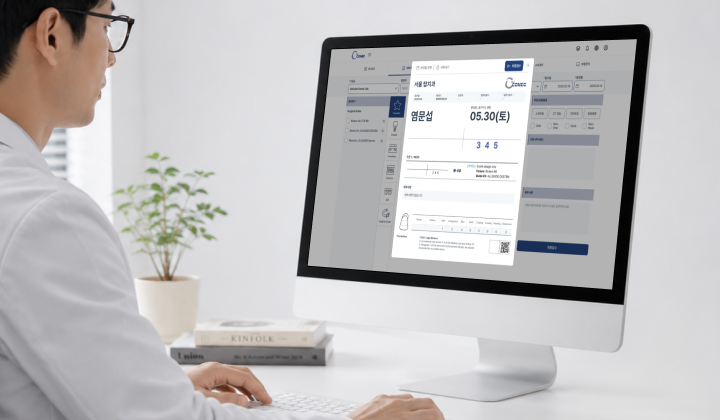
オンライン注文管理
WebViewerおよび注文管理システムと連携し、デジタルワークフローを拡張できます。
USE IT
ALL-CONEC Guideのソフトウェア使用方法を確認してみてください。
00
Check Specs
ALL-CONEC Guideのソフトウェア推奨仕様を確認してください。
推奨システム仕様
最小仕様
推奨仕様
OS
Windows 11 (64bit)
Windows 11 (64bit)
メモリサイズ
16GB
32GB or More
グラフィックカード
Open GLAcceleration
OpenGL AccelerationGPU Dedicated Memory2GB or More
CPU
Intel i5
Intel i7 Quad Coreor Higher
余裕保存空間
2GB Free Space
2GB or More Free Space
解像度
1440 X 900
1920 X 1080 以上
Installation Guide
ALL-CONEC Guideのソフトウェアインストール方法を確認してみてください。
01
ALL-CONEC Guideのソフトウェアインストール方法を確認してみてください。
ALL-CONEC Guide Software
インプラント施術のための専門的なソフトウェア
02
受け取ったインストールファイルを実行してください。
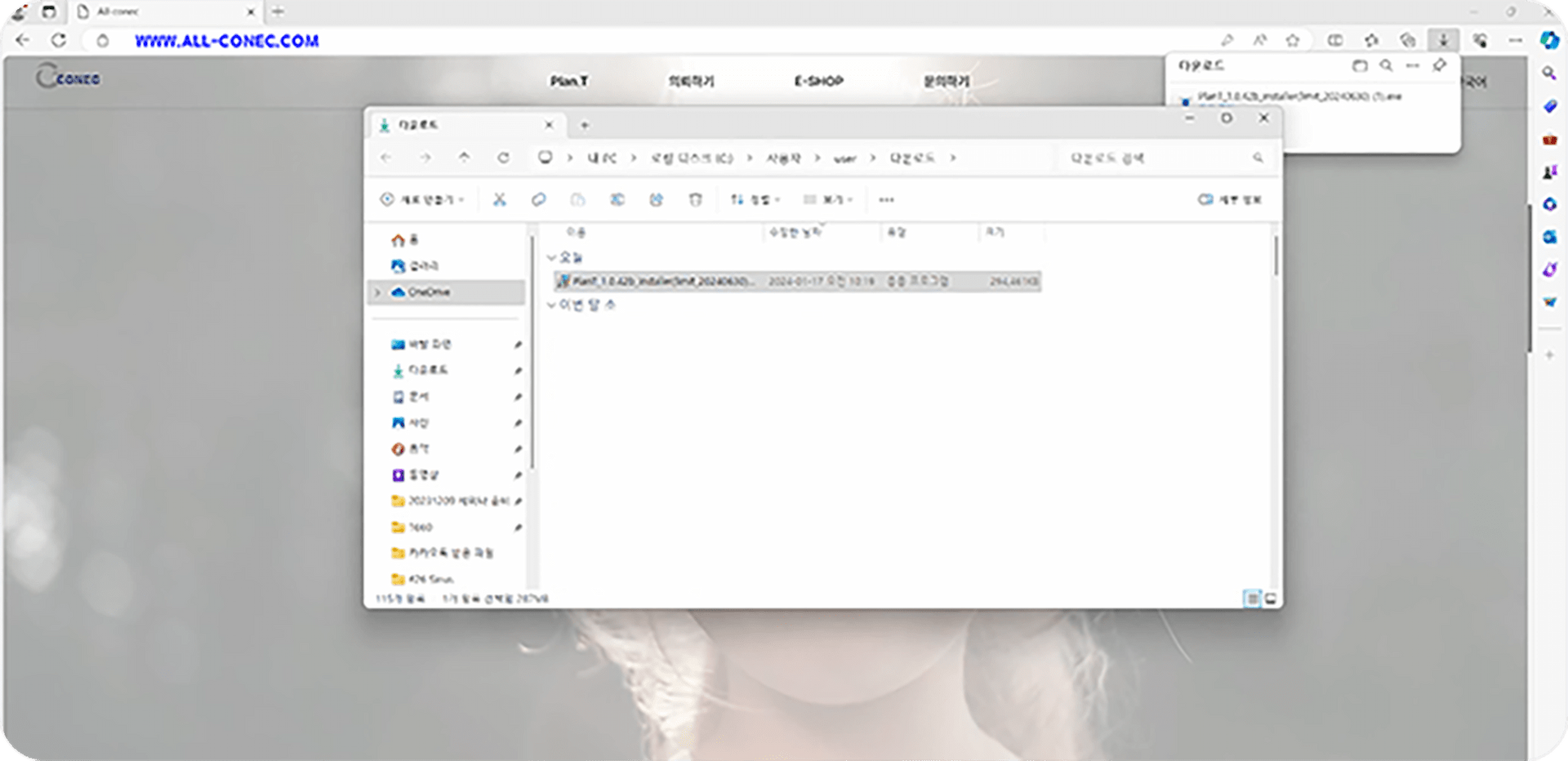
1) ダウンロードされたファイルをダブルクリックして実行してください。(通知ウィンドウでYESを選択してください)
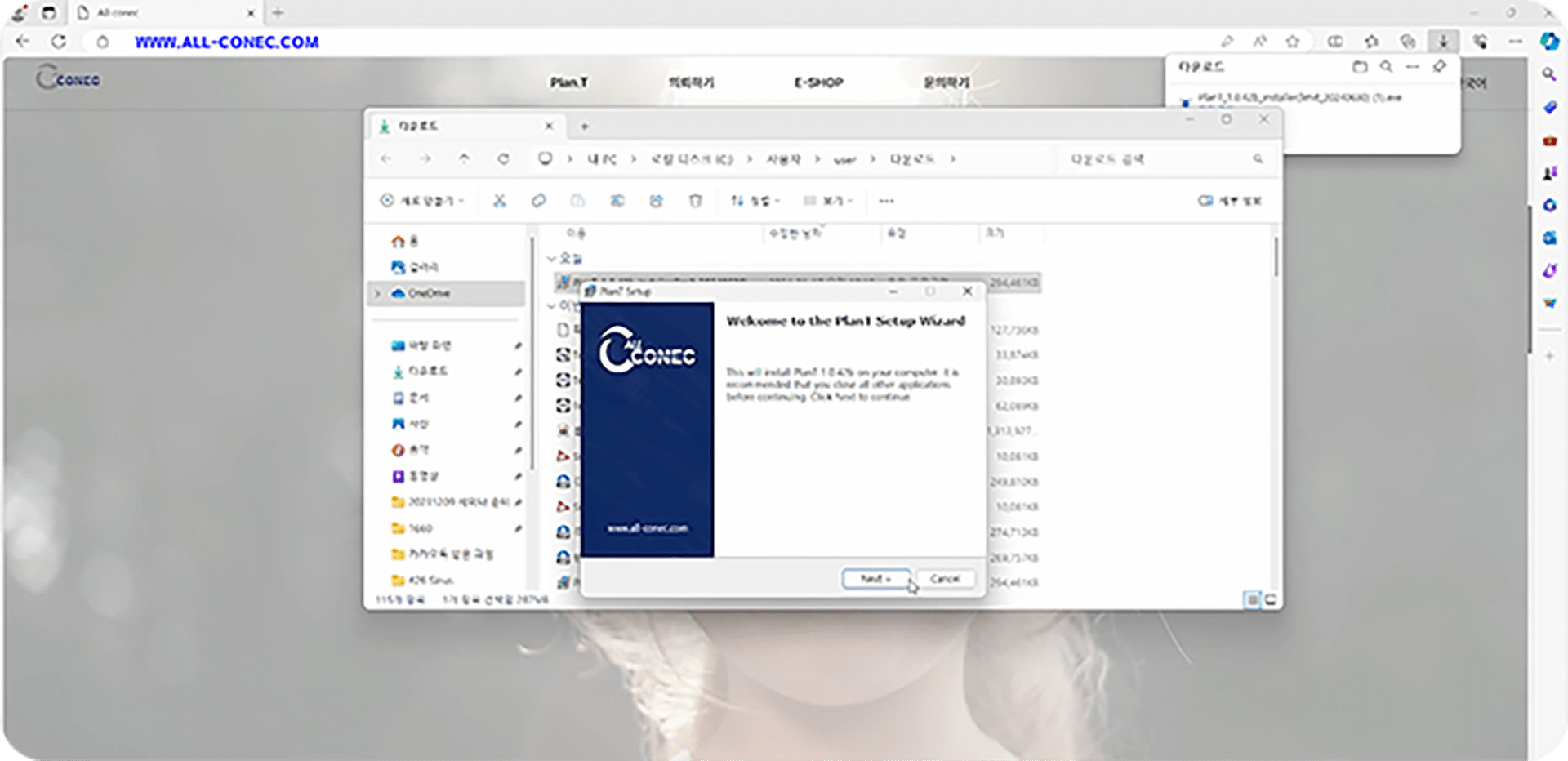
2) 実行されたアプリケーションファイルで「NEXT」を選択してください。
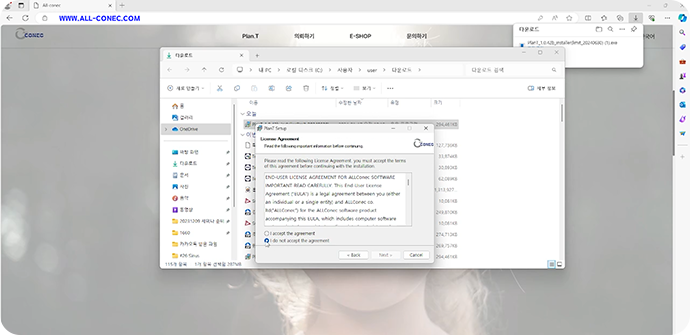
3) 該当画面で「I ACCEPT THE AGREEMENT」を選択した後、インストール画面が表示されるまでNEXTを押してください。
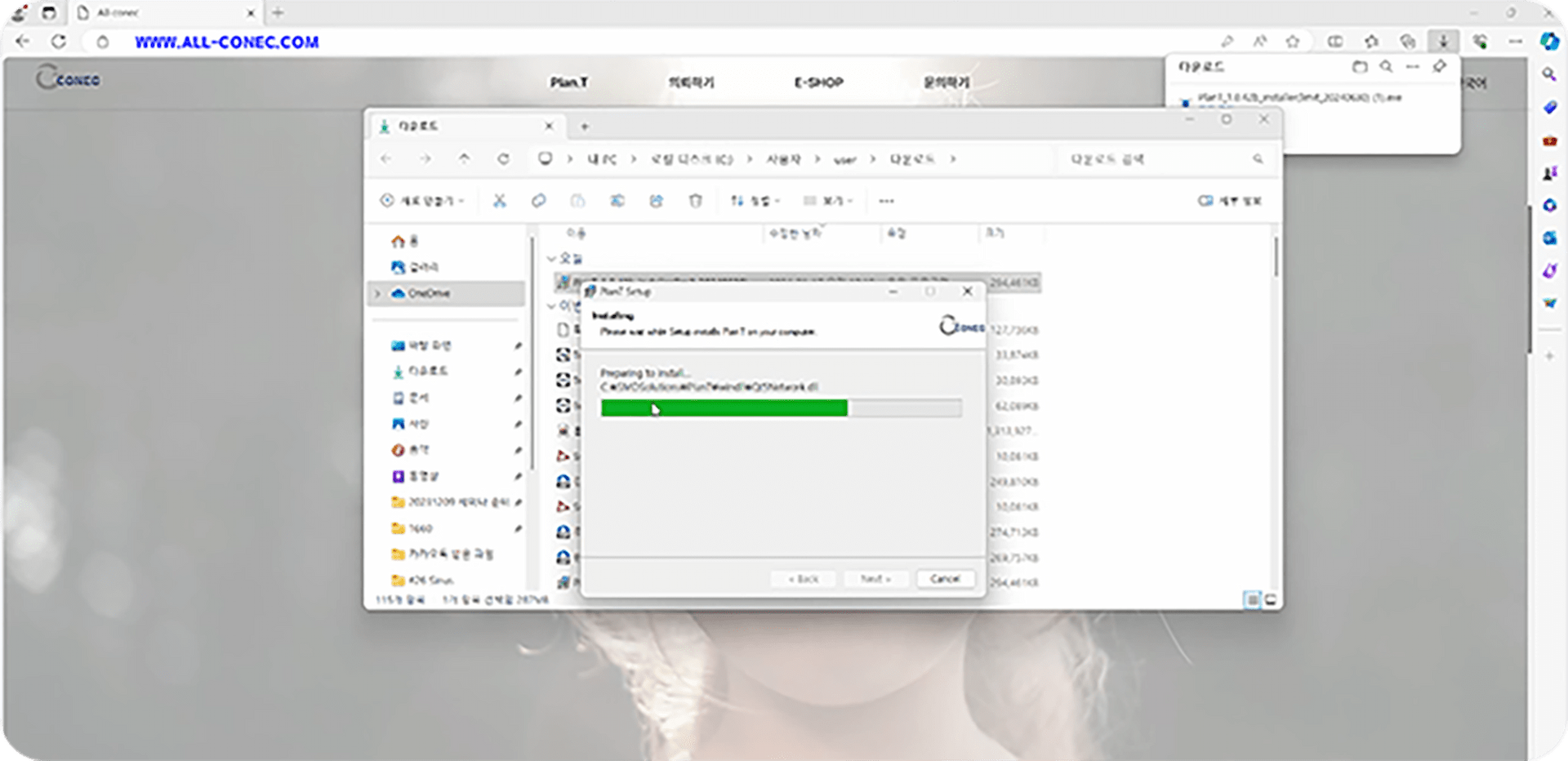
4) すべての段階選択が終わったらプログラムのインストールが進行されます。インストールが終わったら「FINISH」を押してください。
03
インストール完了後、デスクトップまたはスタートメニューからCosmosを実行してください。

04
ご利用の際は、マニュアルおよび動画ガイドを参考にしてご利用ください。
